
Wie erstelle ich eine dauerhafte CRM-Verknüpfung?
Nach der Verbindung deines CRM kannst du eine dauerhafte Synchronisierung einrichten, damit Daten automatisch übertragen werden.
Synchronisierung einrichten
Gehe zu Verwalten → Integrationen
Klicke bei deinem verbundenen CRM auf den Pfeil, um die Details zu öffnen
Klicke auf + Synchronisierung einrichten
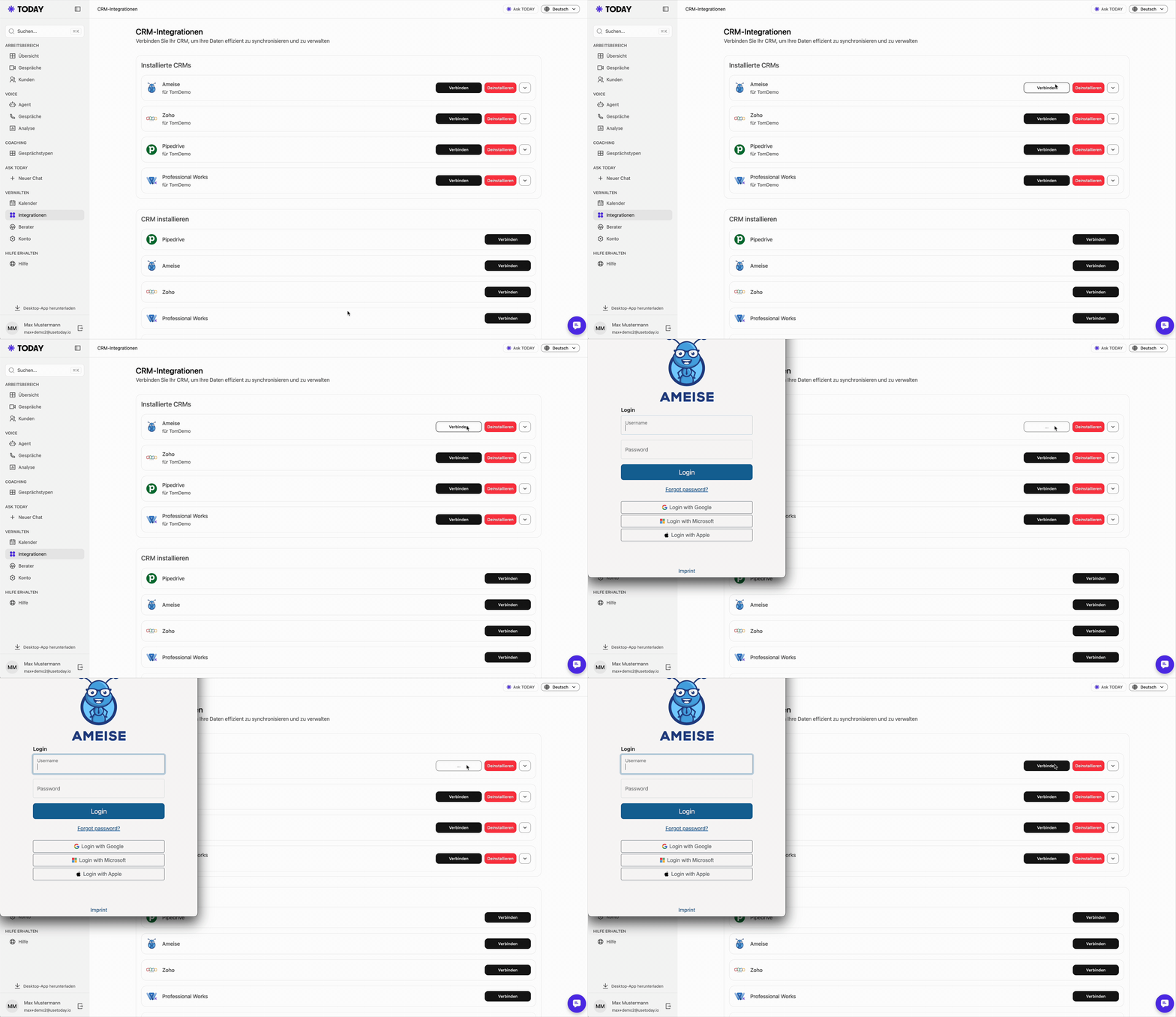
▶ Dauerhafte CRM-Verbindung herstellen (hier Bsp. Ameise, OAuth-Anmeldung)
Synchronisierungsoptionen
Manuelle Synchronisierung – Du entscheidest nach jedem Gespräch, welche Daten übertragen werden:
Synchronisierung einrichten: Manuelle und automatische Optionen
Zusammenfassung
Kundendaten (Datenpunkte)
Dokument (Beratungsdokumentation)
Aufgaben
Automatische Synchronisierung – Daten werden nach jedem Gespräch automatisch übertragen:
Kundendaten
Dokument
Zusammenfassung in Kontakthistorie
Feldzuordnung (Mapping)
Bei der manuellen Synchronisierung von Kundendaten kannst du festlegen, welche TODAY-Datenpunkte welchen CRM-Feldern zugeordnet werden. Beispiel: Der TODAY-Datenpunkt „Vorname“ wird dem CRM-Feld „First Name“ zugewiesen.
Feldzuordnung: TODAY-Datenpunkte zu CRM-Feldern zuweisen
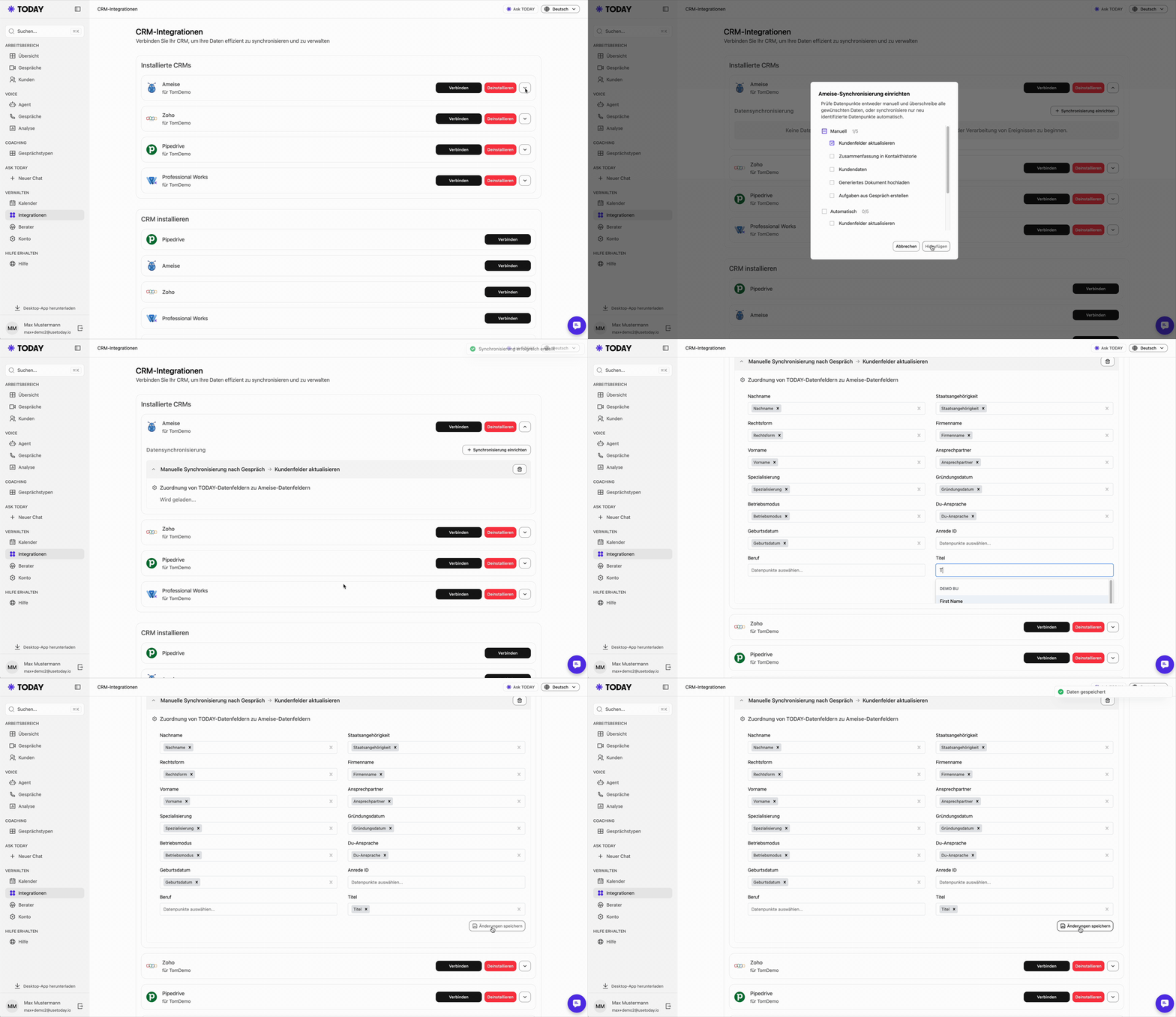
▶ Synchronisierungen einrichten: Manuelle Aktualisierung von Kundenfeldern